
티스토리 뷰
안녕하세요. 오늘은 구글의 강력한 새 AI 모델, Gemini 2.5 Pro를 '무료'로 더욱 편리하게 활용할 수 있는 방법을 소개해 드리려고 합니다. AI Studio도 좋은 도구이지만, ChatboxAI라는 프로그램과 API를 연동하면 Gemini 2.5 Pro의 기능을 한층 더 쾌적한 환경에서 경험할 수 있습니다. 그 설정 방법을 자세히 안내해 드리겠습니다.
지난 3월 25일, 구글은 Gemini 2.5 Pro를 새롭게 선보였습니다 (관련 링크).
구글, Gemini 2.5 출시 | GeekNews
Gemini 2.5는 복잡한 문제 해결을 위해 설계된 가장 지능적인 추론 기반 AI 모델최초 릴리스인 Gemini 2.5 Pro Experimental은 다양한 AI 벤치마크에서 최고 성능을 기록함특히 LMArena 순위에서 큰 격차로 1위
news.hada.io
이 모델은 현재 aistudio.google.com에서 'Gemini 2.5 Pro Preview 05-06'라는 이름으로 '무료'로 사용해 볼 수 있다는 큰 장점이 있습니다.
AI가 생성하는 내용의 일관성을 높이고 가끔 나오는 엉뚱한 답변(환각)을 줄이기 위해서는 온도(Temperature) 설정을 0으로 맞추는 것이 좋습니다.
Google AI Studio
Google AI Studio is the fastest way to start building with Gemini, our next generation family of multimodal generative AI models.
aistudio.google.com
AI Studio 웹 환경도 유용하지만, 때로는 사용 중 반응 속도가 느려지거나 하는 불편함이 있을 수 있습니다.
ChatboxAI와 API 연동을 하면 이러한 부분 없이 Gemini 2.5 Pro를 더욱 원활하게 사용할 수 있습니다.
이제 그 방법을 단계별로 알아보겠습니다.
준비물
- API Key를 받을 구글 계정이 필요합니다.
- ChatboxAI 프로그램도 있어야 합니다. (윈도우, 맥, 모바일 모두 지원)
ChatboxAI 연동으로 Gemini 2.5 Pro 편리하게 사용하기
핵심은 API Key를 발급받아 ChatboxAI 프로그램에 연결하는 것입니다.
이를 통해 Gemini 2.5 Pro의 강력한 기능을 보다 직접적이고 쾌적하게 활용할 수 있습니다. 이 API 설정 과정이 중요합니다.
1. API Key 발급받기 (카드 등록이 필요할 수 있습니다)
먼저 구글 AI Studio나 구글 클라우드 콘솔에서 'Get API key' 메뉴를 찾아 API Key를 받아야 합니다.
API를 문제없이 사용하려면, 이때 카드를 등록하고 유료 계정으로 바꿔야 할 수도 있습니다.
(기본 제공되는 무료 사용량을 넘으면 비용이 발생할 수 있으니 이 점은 유의해야 합니다.)
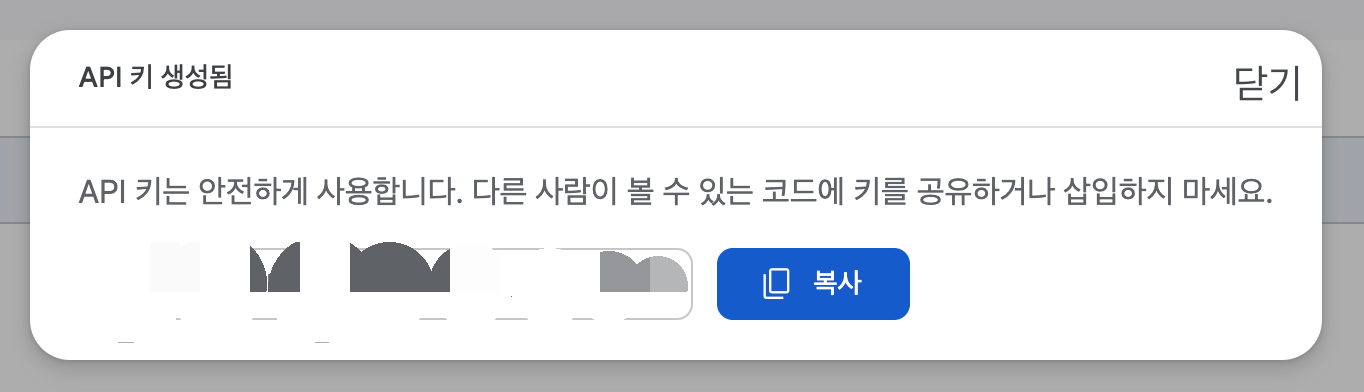
2. 발급받은 API Key 복사해두기
유료 계정으로 바꾸고 API를 사용할 수 있게 되면, 만들어진 API Key를 잘 복사해서 안전한 곳에 보관해 둡니다.
이 API Key가 있어야 ChatboxAI에서 Gemini를 사용할 수 있습니다.
3. ChatboxAI 프로그램 다운로드하고 설치하기
다음은 ChatboxAI라는 프로그램을 chatboxai.app 공식 사이트에서 받아서 컴퓨터나 핸드폰에 설치합니다.
Chatbox AI: Your AI Copilot, Best AI Client on any device, Free Download
Chatbox AI is an AI client application and smart assistant. Compatible with many cutting-edge AI models and APIs. Available on Windows, MacOS, Android, iOS, Web, and Linux.
chatboxai.app
ChatboxAI는 윈도우, 맥, 모바일(아이폰, 안드로이드) 모두 지원해서 어디서든 사용하기 편합니다.
4. ChatboxAI에 API Key 넣고 모델 설정하기
ChatboxAI를 켜고, 설정 메뉴나 API Key 넣는 곳을 찾아서 아까 복사해 둔 API Key를 넣습니다.
그리고 사용할 AI 모델을 'Gemini-2.5-pro-exp-05-06' (아니면 최신 Gemini 2.5 Pro 모델 이름)로 선택합니다.
AI가 계속 비슷한 스타일로 대답하고 헛소리 안 하게, 온도(Temperature) 값은 AI Studio 사용할 때처럼 0으로 하는 것이 좋습니다.

이렇게 모든 설정을 마치면, ChatboxAI를 통해 Gemini 2.5 Pro를 더욱 편리하고 쾌적하게 사용할 수 있게 됩니다.
코딩할 때 프롬프트 팁!
혹시 Gemini 2.5 Pro로 코딩할 때 도움받고 싶다면, 프롬프트(AI에게 내리는 명령)를 잘 사용하는 것이 중요합니다. 그래야 더 똑똑하게 도와줍니다.
코딩할 때 사용하면 좋은 프롬프트 예시는 https://pastebin.com/m0ReaDwH에서 볼 수 있습니다.
이것을 보고 작업에 맞게 조금씩 고쳐 사용하면 코딩이 훨씬 빨라질 것입니다.
Gemini 2.5 Pro Instruction (250328) - Pastebin.com
Pastebin.com is the number one paste tool since 2002. Pastebin is a website where you can store text online for a set period of time.
pastebin.com
오늘은 구글 Gemini 2.5 Pro를 '무료'로, 그리고 ChatboxAI와 API 연동을 통해 더욱 편리하게 활용하는 방법을 자세히 알아봤습니다. 이 정보가 Gemini 2.5 Pro를 사용해 보려는 분들께 유용한 도움이 되었으면 합니다.
감사합니다.
'AI' 카테고리의 다른 글
| AI로 쓴 글, 왜 내 블로그만 노출이 안 될까? 2026년 필수 생존 전략 5가지 (0) | 2026.01.03 |
|---|---|
| 구글 Gemini PRO 대학교 메일 인증으로 1년 이상 무료 사용하기 (0) | 2025.06.09 |