
티스토리 뷰
재택근무 시간이 길어지면서 노트북+외장 모니터 조합에서 듀얼 모니터 암으로 넘어가는 가구가 많습니다. 책상 공간을 비우고, 카메라 시선을 맞추고, 장시간 작업 자세를 조절할 수 있기 때문이죠.
다만 무게, 고정 방식, 선 정리, 허용 폭 등 변수에 따라 체감 만족도가 크게 갈립니다. 구매 전 체크리스트를 정리해 두면 반품 없이 원하는 세팅을 만들 수 있습니다.
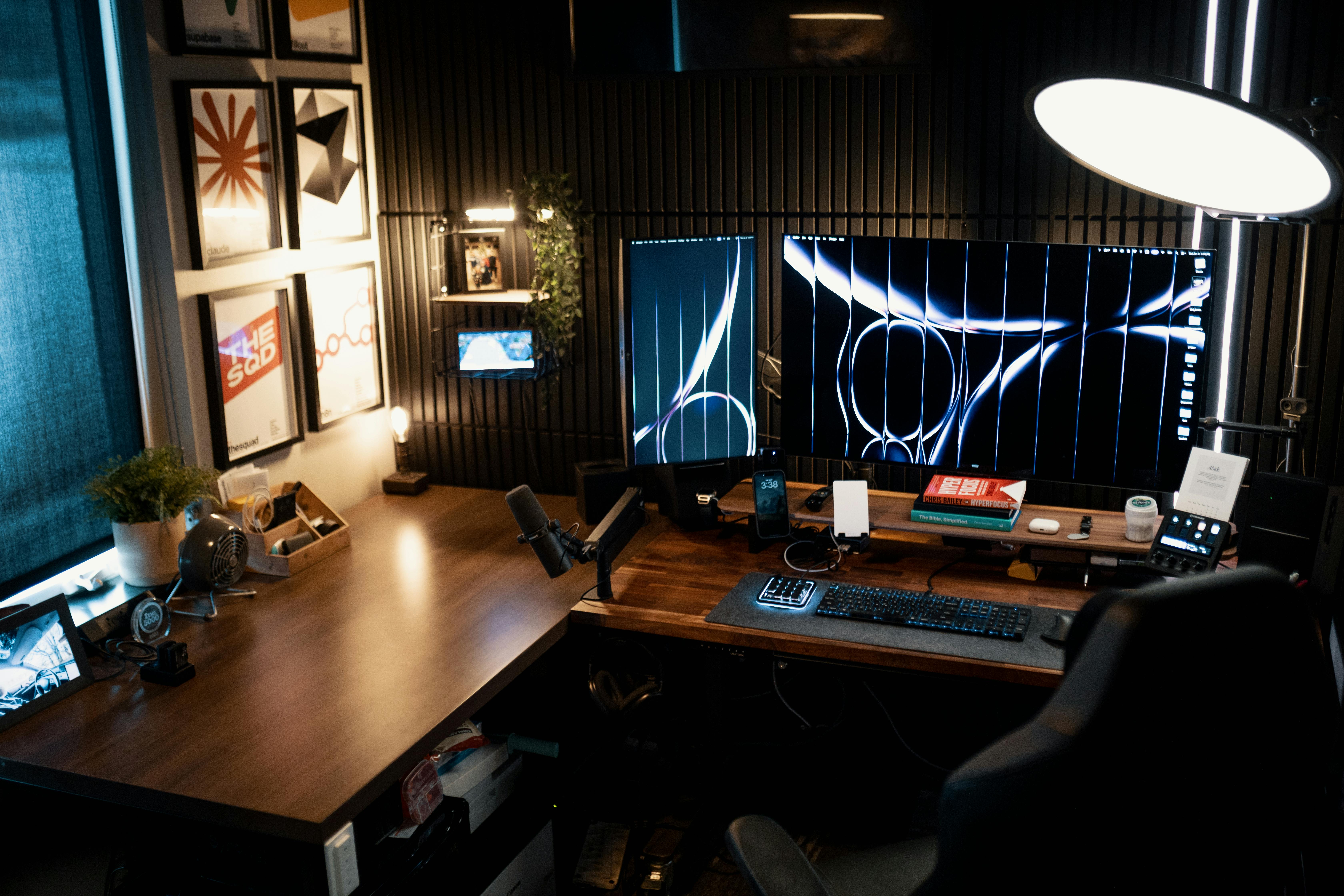
1. 모니터 무게와 베사 규격 호환성
일반 27인치 모니터는 4~6kg, 34인치 울트라와이드는 8kg 이상이므로, 암이 버틸 수 있는 최대 하중을 반드시 확인해야 합니다. 스프링 장력 조절식인지, 가스식인지에 따라 움직임이 다르고, VESA 75/100 규격을 모두 지원하는지 체크해야 합니다.
노트북 트레이와 혼용할 계획이라면 듀얼 암의 세로 범위가 충분한지, 힌지 고정력이 약하지 않은지도 살펴보세요. 무거운 모니터를 장착할 땐 장력 나사를 시계방향으로 조금씩 조여 화면이 내려앉지 않는지 테스트해야 합니다.
2. 설치 방식과 책상 재질
클램프형은 설치가 쉽지만 책상 두께 1cm 이하, 5cm 이상 모두 호환되는지 확인해야 하며, 가림판이 있는 책상은 관통형 홀 가공이 필요할 수 있습니다. 합판·파티클보드 상판이라면 보강 플레이트를 추가하면 뒤틀림을 줄일 수 있습니다.
암 베이스에 케이블 가이드를 제공하는지, USB 허브를 내장했는지 여부도 소소한 편의성을 좌우합니다. L자 책상처럼 모서리 곡선이 큰 경우엔 기본 클램프로 고정이 어려우니 별도 확장 브래킷이 포함돼 있는지 확인해야 합니다.
- 전선 정리 채널 깊이
- 수평·수직 관절 각도 범위
- 벽면 고정 옵션 제공 여부
3. 장시간 사용 시 편의 기능
높낮이 조절 범위가 30cm 이상이면 스탠딩 데스크와 앉은 자세를 모두 커버할 수 있습니다. 회전 각도가 180도 이상이면 화이트보드 공유나 화면 전환이 편하고, 분리형 케이블 커버가 있으면 라우터·도킹스테이션 연결도 깔끔합니다.
또, 팔의 탄성을 미세 조절할 수 있는 육각렌치가 포함돼 있는지 확인하면 설치 후에도 수평을 쉽게 맞출 수 있습니다. 최근 모델은 USB-C 도킹을 베이스에 넣어 케이블 한 개로 전원과 데이터 전송을 처리해 책상 위 허브를 줄이는 옵션도 제공합니다.
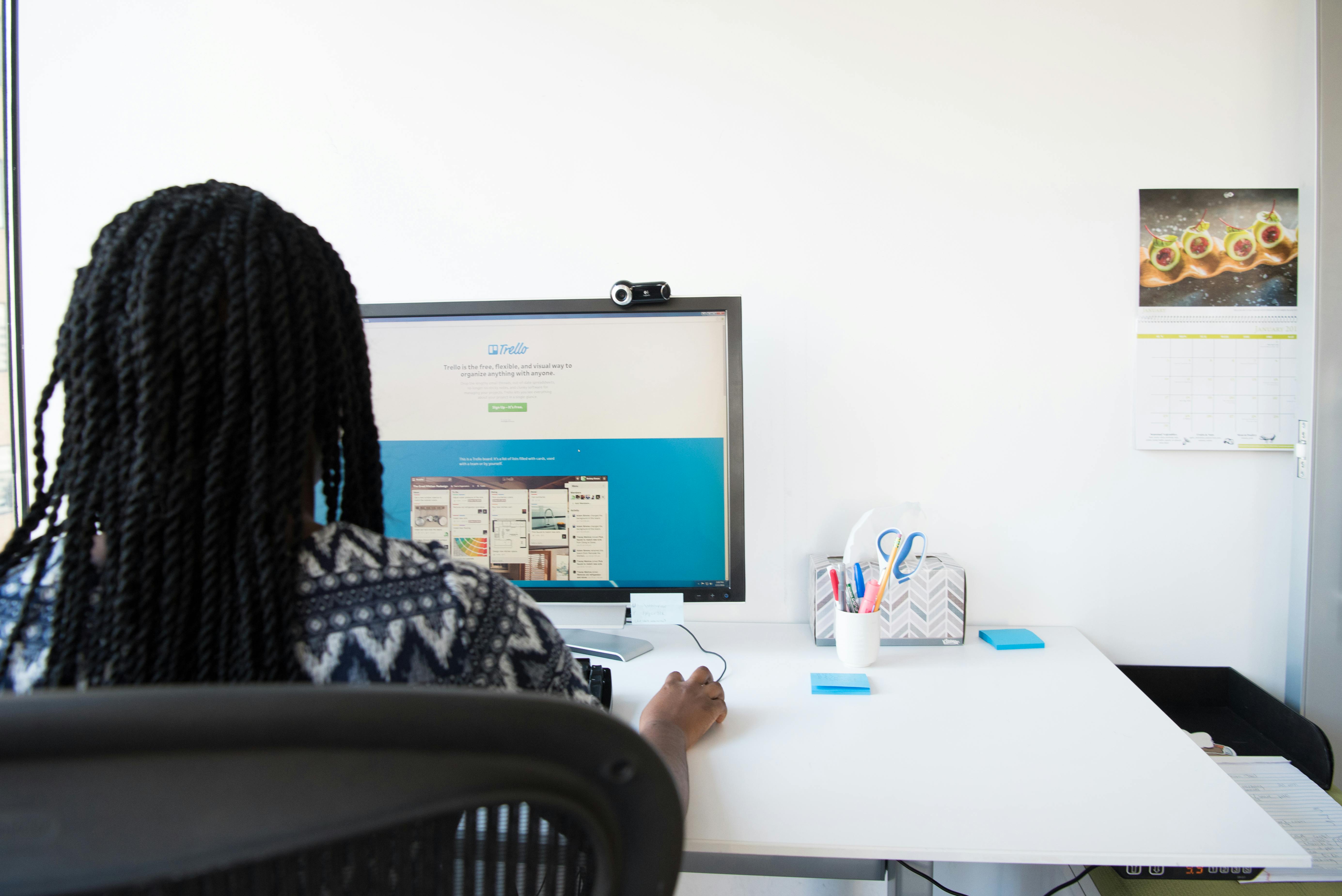
한줄 요약: 내 모니터 무게, 책상 재질, 작업 동선을 기준으로 듀얼 모니터 암을 고르면 재택근무 효율과 체력 모두 챙길 수 있습니다.
제품 선택 후에는 KC 인증, 1년 이상 보증, 추가 관절 구매 가능 여부를 확인해 두면 추후 세팅 변경에도 유연하게 대응할 수 있습니다. 업체마다 설치 서비스 포함 여부가 다르니 견적서에 공임을 분리 표기하고, 설치 후에는 나사 토크를 다시 조여 흔들림을 최소화하세요.
'정보' 카테고리의 다른 글
| 2026 AI 법인카드 경비관리 솔루션 선택 전에 확인할 핵심 포인트 (0) | 2026.03.23 |
|---|---|
| 2026년 전기차 충전소 창업, 투자 회수 계산과 운영 전략 (0) | 2026.03.10 |
| 월급 215만 원 시대? 2026년 최저임금 실수령액 확인 안 하면 손해 보는 이유 (0) | 2026.01.03 |
| 2026년 국가건강검진 대상자 조회: 미루다간 '과태료' 폭탄? 5분 만에 확인법 (0) | 2026.01.03 |
| 2026년 신년운세 무료로 보는 법: 병오년 '대박' 기운 잡는 3가지 방법 (0) | 2026.01.03 |